
Разработка интерфейса: как создать удобный и красивый UI
Полное руководство по проектированию пользовательского интерфейса [2026]
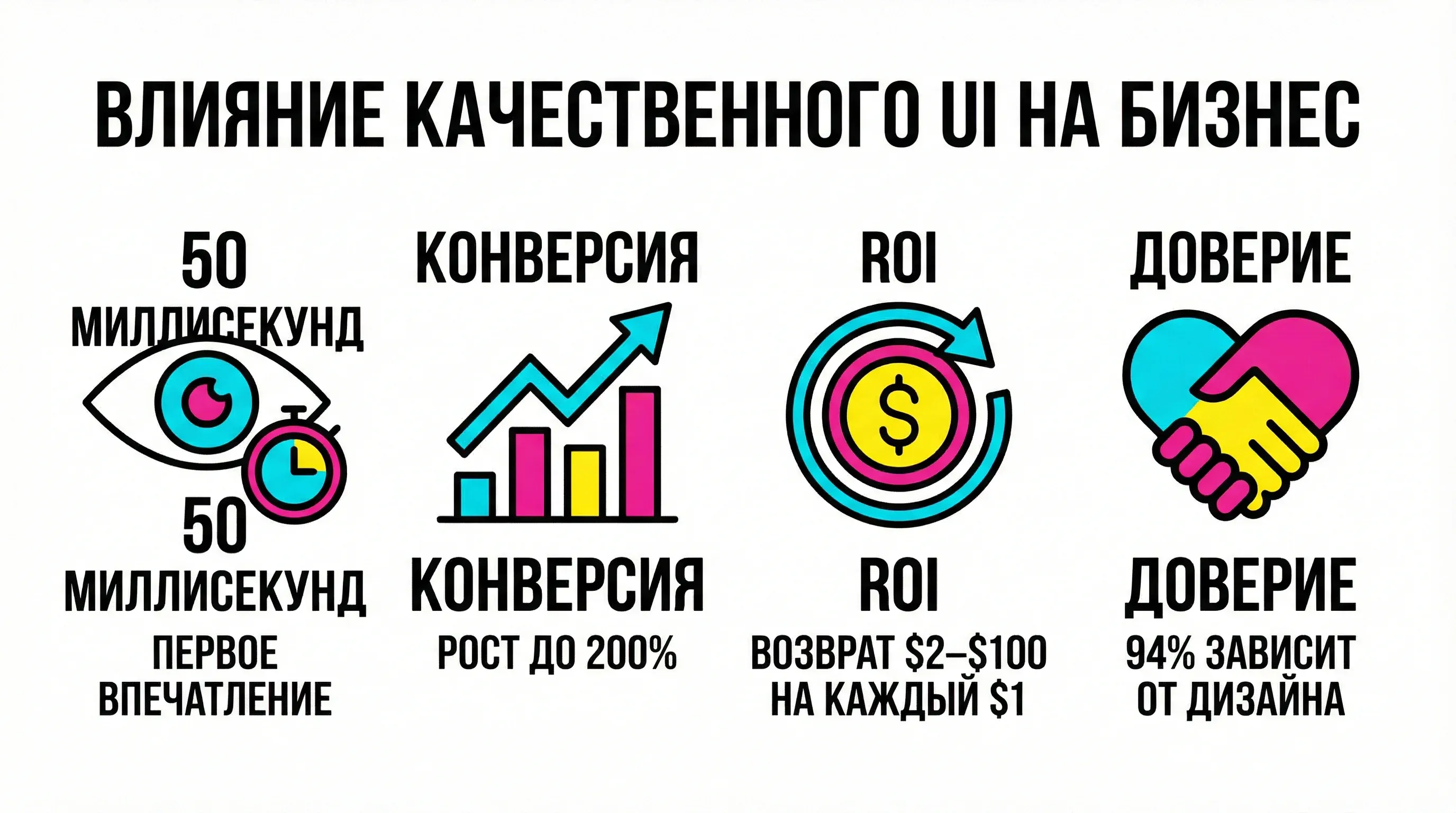
Пользователи формируют мнение о вашем продукте за 50 миллисекунд. По данным исследования Google, именно столько нужно человеку, чтобы решить — нравится ему интерфейс или нет. И это первое впечатление определяет всё: останется пользователь или уйдёт, будет доверять продукту или нет.
94% первых впечатлений связаны с дизайном, согласно исследованию Northumbria University. При этом по данным Forrester Research, качественный UI может повысить конверсию до 200%, а каждый доллар, вложенный в UX, возвращает от $2 до $100.
Разработка интерфейса — это не про «сделать красиво». Это про то, чтобы пользователь достиг своей цели быстро, легко и с удовольствием. Интерфейс — это мост между человеком и технологией. И от того, насколько этот мост удобен, зависит успех вашего продукта.
Мы в Surf создаём интерфейсы для крупнейших компаний России: банков, e-commerce, сервисов доставки. В этой статье делимся опытом — как проектировать UI, который работает.
Вы узнаете:
- Что такое пользовательский интерфейс и из чего он состоит
- Какие этапы включает разработка интерфейса
- Как применять ключевые принципы хорошего UI
- Какие ошибки чаще всего совершают при создании интерфейсов
- Сколько стоит разработка интерфейса в 2026 году
Содержание
- Что такое пользовательский интерфейс
- UI и UX: в чём разница
- Виды пользовательских интерфейсов
- Этапы разработки интерфейса
- Принципы хорошего UI-дизайна
- Инструменты для разработки интерфейса
- Типичные ошибки при создании интерфейса
- Сколько стоит разработка интерфейса
- Как выбрать команду для разработки UI
Ключевые моменты
1. Что такое пользовательский интерфейс
Пользовательский интерфейс (UI — User Interface) — это точка взаимодействия человека с продуктом. Всё, что пользователь видит, нажимает, скроллит, свайпает — это интерфейс. Кнопки, меню, формы, иконки, цвета, шрифты — все визуальные и интерактивные элементы, через которые человек управляет системой.
Хороший интерфейс незаметен. Пользователь не думает: «Какая удобная кнопка!» Он просто делает то, что нужно — быстро и без раздражения. Плохой интерфейс, напротив, заставляет думать: «Где здесь меню?», «Почему не работает?», «Как вернуться назад?».
Из чего состоит UI
Пользовательский интерфейс — это система, состоящая из множества элементов. Каждый из них решает свою задачу, и вместе они создают целостный опыт взаимодействия с продуктом.
Визуальные элементы задают облик интерфейса — то, как продукт выглядит и воспринимается:
- Типографика — шрифты, размеры, межстрочные интервалы
- Цветовая палитра — основные и акцентные цвета, контрасты
- Иконки и иллюстрации — визуальные подсказки и декор
- Изображения — фотографии, графика, анимации
- Пространство — отступы, выравнивание, сетка
Интерактивные элементы — это инструменты, с помощью которых пользователь управляет продуктом:
- Кнопки — главные, второстепенные, текстовые
- Формы — поля ввода, селекторы, чекбоксы
- Навигация — меню, табы, хлебные крошки
- Карточки — контейнеры информации
- Модальные окна — всплывающие диалоги
- Уведомления — тосты, алерты, бейджи
Состояния элементов показывают пользователю, что происходит в данный момент. Это важная, но часто недооценённая часть UI:
- Обычное (default)
- При наведении (hover)
- Активное (active/pressed)
- В фокусе (focus)
- Отключённое (disabled)
- С ошибкой (error)
- Загрузка (loading)
Зачем бизнесу качественный UI
Интерфейс — это не украшение и не «вишенка на торте». Это инструмент, который напрямую влияет на бизнес-показатели. Когда пользователю удобно — он совершает целевые действия, возвращается, рекомендует продукт. Когда неудобно — уходит к конкурентам.
2. UI и UX: в чём разница
Термины UI и UX часто используют вместе или как синонимы. Но это разные дисциплины, которые работают в связке. Понимание различий поможет правильно ставить задачи и оценивать результаты.
UX — User Experience
UX (User Experience) — это общий опыт взаимодействия пользователя с продуктом. Это про то, ЧТО делает продукт и ПОЧЕМУ это удобно. UX-дизайнер работает над логикой и структурой, отвечая на вопросы:
- Какую проблему решает продукт?
- Какие сценарии использования существуют?
- Как пользователь будет двигаться к цели?
- Где возникают сложности и как их убрать?
UX — это исследования, прототипы, пользовательские сценарии, информационная архитектура. Результат работы UX-дизайнера — понимание того, как должен работать продукт, чтобы быть полезным и удобным.
UI — User Interface
UI (User Interface) — это визуальное и интерактивное воплощение UX-решений. Это про то, КАК выглядит и ощущается продукт. UI-дизайнер работает над формой, отвечая на вопросы:
- Как оформить элементы?
- Какие цвета и шрифты использовать?
- Как анимировать переходы?
- Как сделать интерфейс красивым и современным?
UI — это визуальный дизайн, дизайн-система, анимации, микровзаимодействия. Результат — готовые макеты, которые можно передать в разработку.
Как они связаны
UX без UI — это удобный, но некрасивый продукт. Функциональный, но не вызывающий эмоций. UI без UX — красивый, но неудобный. Привлекает на первый взгляд, но разочаровывает при использовании. Для успеха нужны оба.
Кто важнее?
Вопрос некорректный — это как спрашивать, что важнее в автомобиле: двигатель или руль. Хороший продукт требует и сильного UX, и качественного UI. На практике в небольших командах один специалист часто совмещает обе роли — UX/UI-дизайнер. В крупных проектах это могут быть разные люди или даже команды.
3. Виды пользовательских интерфейсов
Когда говорят «интерфейс», обычно имеют в виду графический — тот, что мы видим на экранах смартфонов и компьютеров. Но мир интерфейсов гораздо шире. Понимание разных типов помогает выбрать правильный подход для конкретного продукта.
Графический интерфейс (GUI)
GUI (Graphical User Interface) — самый распространённый тип. Это интерфейс с визуальными элементами: окна, кнопки, меню, иконки. Пользователь взаимодействует с помощью мыши, тачскрина, стилуса.
Примеры: веб-сайты, мобильные приложения, десктопные программы.
VUI (Voice User Interface) — управление голосом. Пользователь произносит команды, система отвечает голосом или действием. Этот тип интерфейса переживает бурный рост благодаря умным колонкам и голосовым ассистентам.
Примеры: Алиса, Siri, Alexa, голосовые ассистенты в автомобилях, умные колонки.
Особенности разработки:
- Нет визуальных подсказок — всё должно быть понятно на слух
- Важна обработка естественного языка и вариаций фраз
- Нужно продумывать сценарии ошибок, уточнений, когда система не поняла
Текстовый интерфейс (CLI)
CLI (Command Line Interface) — управление текстовыми командами. Пользователь вводит команды, система выполняет и отвечает текстом. Несмотря на кажущуюся архаичность, CLI активно используется в профессиональных инструментах.
Примеры: терминал, командная строка, консольные утилиты, инструменты разработчиков.
Особенности:
- Высокий порог входа — нужно знать команды
- Максимальная эффективность для продвинутых пользователей
- Используется в разработке и администрировании систем
Жестовый интерфейс
Управление жестами без прикосновения к экрану. Камера или датчики отслеживают движения рук и тела. Пока это нишевый тип интерфейса, но с развитием AR/VR его роль будет расти.
Примеры: Kinect, системы управления в автомобилях, медицинские устройства.
Интерфейс дополненной реальности (AR UI)
Элементы интерфейса накладываются на реальный мир через камеру устройства или AR-очки. Это новый фронтир дизайна интерфейсов с собственными правилами и паттернами.
Примеры: примерка мебели в IKEA, фильтры в Instagram, AR-навигация.
Особенности:
- Элементы должны «жить» в реальном мире и реагировать на него
- Важно не перегружать поле зрения информацией
- Новые паттерны взаимодействия, которые ещё формируются
Сравнение типов интерфейсов
Выбор типа интерфейса зависит от контекста использования, целевой аудитории и решаемой задачи.
В этой статье мы фокусируемся на графическом интерфейсе (GUI) — он актуален для большинства веб- и мобильных продуктов.
4. Этапы разработки интерфейса
Создание интерфейса — это не «взять и нарисовать». Это структурированный процесс, где каждый этап опирается на предыдущий. Пропуск шагов кажется экономией времени, но на практике приводит к переделкам и потере ресурсов.
Этап 1. Исследование
Сроки: 1-3 недели
Прежде чем рисовать, нужно понять контекст. Кто будет пользоваться продуктом? Какие задачи решать? Какие ограничения существуют? Этот этап закладывает фундамент для всех последующих решений.
Изучаем пользователей:
- Кто они? Демография, технический уровень, контекст использования
- Какие задачи решают? Jobs To Be Done
- Какие есть боли и фрустрации в текущих решениях?
- Как сейчас решают задачу?
Анализируем конкурентов:
- Какие интерфейсные решения используют?
- Что хорошо, что плохо?
- Какие паттерны стали стандартом в отрасли?
Изучаем бизнес-требования:
- Какие цели у продукта?
- Какие ограничения (технические, бюджетные, временные)?
- Какие KPI будем отслеживать?
Артефакты: персоны пользователей, карта конкурентов, требования к продукту.
Этап 2. Информационная архитектура
Сроки: 1-2 недели
После исследования мы понимаем, ЧТО нужно пользователю. Теперь определяем структуру: какие экраны будут, как они связаны, где что находится. Это скелет будущего продукта.
Что делаем:
- Создаём карту сайта / приложения (sitemap)
- Определяем навигационную модель — как пользователь будет перемещаться
- Группируем контент и функции логически
- Проектируем пользовательские потоки (user flows) — путь от входа к цели
Артефакты: карта экранов, схемы навигации, user flow diagrams.
Этап 3. Wireframing (каркасы)
Сроки: 2-3 недели
Wireframes — это схематичные макеты экранов без визуального оформления. Только структура: где заголовок, где кнопка, где список. Это позволяет сосредоточиться на логике и функционале, не отвлекаясь на цвета и шрифты.
Зачем нужны wireframes:
- Быстро проверить идеи — нарисовать каркас в 10 раз быстрее, чем полный дизайн
- Сфокусироваться на функционале, а не на цветах
- Легко вносить изменения — переделать каркас дешевле, чем готовый макет
- Согласовать структуру до инвестиций в дизайн
Типы wireframes:
- Low-fidelity — грубые скетчи, даже от руки
- Mid-fidelity — более детальные схемы
- High-fidelity — детализированные каркасы, близкие к финальным
Артефакты: wireframes всех ключевых экранов.
Этап 4. Прототипирование
Сроки: 1-2 недели
Прототип — это интерактивная модель продукта. Можно кликать, переходить между экранами, имитировать реальное взаимодействие. Это мощный инструмент для тестирования идей до разработки.
Зачем нужен прототип:
- Проверить пользовательские сценарии в действии
- Найти проблемы навигации и логики до разработки
- Показать заказчику, как будет работать продукт
- Собрать обратную связь от пользователей
Типы прототипов:
- Low-fidelity — простые кликабельные схемы
- High-fidelity — детализированные прототипы, близкие к финалу
Артефакты: интерактивный прототип, описание взаимодействий.
Этап 5. Юзабилити-тестирование
Сроки: 1-2 недели
Прототип готов — теперь нужно проверить, работает ли он для реальных пользователей. Тестирование выявляет проблемы до разработки, когда их исправление стоит в разы дешевле.
Методы тестирования:
- Модерируемое тестирование — дизайнер наблюдает за пользователем
- Немодерируемое тестирование — пользователь тестирует самостоятельно
- A/B тестирование — сравнение вариантов на реальном трафике
Артефакты: отчёт с инсайтами, список проблем и рекомендаций по исправлению.
Этап 6. UI-дизайн
Сроки: 3-6 недель
Когда структура проверена и подтверждена, приходит время визуала. UI-дизайнер создаёт финальный облик продукта — то, что увидят пользователи.
Что включает:
- Разработка визуальной концепции — общий стиль и настроение
- Создание дизайн-системы (цвета, типографика, компоненты)
- Отрисовка всех экранов
- Проектирование всех состояний элементов
- Создание анимаций и микровзаимодействий
- Адаптация под разные устройства и размеры экранов
Артефакты: готовые макеты, дизайн-система, UI-kit.
Этап 7. Дизайн-система
Сроки: параллельно с UI-дизайном
Дизайн-система — это единый источник правды для всего интерфейса. Набор правил, компонентов и гайдлайнов, которые обеспечивают консистентность продукта и ускоряют дальнейшую работу.
Что включает:
- Цветовая палитра с правилами использования
- Типографика — шрифты, размеры, стили текста
- Компоненты — кнопки, формы, карточки, модалки
- Иконографика — набор иконок в едином стиле
- Отступы и сетка — правила расположения элементов
- Анимации — принципы и готовые эффекты
Зачем нужна:
- Ускоряет дизайн и разработку — не нужно каждый раз изобретать заново
- Обеспечивает единообразие во всём продукте
- Упрощает масштабирование и добавление новых функций
- Снижает количество ошибок и несоответствий
Этап 8. Передача в разработку
Сроки: ongoing
Дизайн готов — его нужно передать разработчикам так, чтобы результат соответствовал задуманному. Это отдельный процесс, требующий внимания к деталям.
Что нужно:
- Организованный файл в Figma с правильной структурой
- Спецификации компонентов (отступы, цвета, размеры)
- Экспорт ассетов (иконки, изображения)
- Описание анимаций и переходов
- Документация дизайн-системы
Сводная таблица этапов
5. Принципы хорошего UI-дизайна
Есть принципы, которые проверены десятилетиями исследований и практики. Они работают не потому, что так решили дизайнеры, а потому, что так устроено человеческое восприятие. Следуя им, вы создадите интерфейс, которым приятно пользоваться.
1. Ясность
Интерфейс должен быть понятным с первого взгляда. Пользователь не должен гадать, что делает кнопка или куда ведёт ссылка. Каждый элемент должен недвусмысленно сообщать свою функцию.
Как достигается:
- Понятные названия кнопок и пунктов меню — не «ОК», а «Оформить заказ»
- Ясные иконки или иконки с подписями
- Достаточный контраст между элементами
- Логичная группировка связанных элементов
Плохо: кнопка «Далее» без понимания, что произойдёт.
Хорошо: кнопка «Оформить заказ» — сразу понятно.
2. Консистентность
Одинаковые элементы должны выглядеть и вести себя одинаково во всём продукте. Если главная кнопка синяя на одном экране — она должна быть синей везде.
Что должно быть консистентным:
- Цвета и их значения
- Стили кнопок и форм
- Расположение навигации
- Терминология
- Поведение элементов
Почему это важно: консистентность снижает когнитивную нагрузку. Пользователь один раз учится, как работает продукт, и применяет это знание везде. Каждое нарушение консистентности — это микрострес.
3. Обратная связь
Система должна отвечать на действия пользователя. Нажал кнопку — она изменилась. Отправил форму — появилось подтверждение. Произошла ошибка — понятно, что не так и как исправить.
Виды обратной связи:
- Визуальная — изменение цвета, анимация
- Системная — уведомления, сообщения
- Звуковая — клики, звуки успеха/ошибки (опционально)
- Тактильная — вибрация на мобильных
Хорошо: кнопка «Отправить» → лоадер → «Сообщение отправлено!»
Плохо: нажал кнопку — ничего не произошло (а на самом деле данные отправляются).
4. Иерархия
Не все элементы одинаково важны. Интерфейс должен направлять внимание пользователя — от главного к второстепенному. Хорошая визуальная иерархия позволяет быстро сканировать экран и находить нужное.
Инструменты иерархии:
- Размер — крупнее = важнее
- Цвет — яркие акценты притягивают взгляд
- Расположение — важное выше и левее (для западной культуры чтения)
- Пространство — больше воздуха вокруг важного
- Контраст — выделяющееся заметнее
5. Доступность
Интерфейс должен быть доступен для всех пользователей, включая людей с ограниченными возможностями. Это не только вопрос этики, но и расширения аудитории.
Базовые требования:
- Достаточный контраст текста (минимум 4.5:1 для обычного текста)
- Возможность навигации с клавиатуры
- Alt-тексты для изображений
- Читаемые размеры шрифтов (минимум 16px)
- Понятные фокус-состояния
Почему это важно: доступность — это не только этика. Это расширение аудитории и часто — требование законодательства. Кроме того, доступный интерфейс обычно удобнее для всех.
6. Простота
Лучший интерфейс — тот, которого не замечаешь. Убирайте всё лишнее. Каждый элемент должен зарабатывать право быть на экране.
Как упрощать:
- Убирать декоративные элементы, не несущие функции
- Группировать связанные действия
- Скрывать редко используемые функции
- Использовать прогрессивное раскрытие — показывать сложное по мере необходимости
Закон Хика: чем больше вариантов, тем дольше принимается решение. Ограничивайте выбор там, где можно.
7. Предотвращение ошибок
Лучше предотвратить ошибку, чем сообщать о ней. Интерфейс должен направлять к правильным действиям и защищать от неправильных.
Как предотвращать:
- Валидация на лету (не после отправки формы)
- Подсказки и плейсхолдеры с примерами
- Подтверждение опасных действий («Вы уверены?»)
- Отключение недоступных действий вместо ошибок после клика
- Понятные сообщения об ошибках с путём решения
Чек-лист принципов UI
Не уверены, есть ли эти проблемы в вашем интерфейсе?
Мы можем провести экспресс-аудит текущего продукта и показать конкретные точки роста. Часто даже небольшие изменения дают заметный эффект на конверсию.
6. Инструменты для разработки интерфейса
Правильные инструменты ускоряют работу и улучшают результат. Выбор инструментов зависит от задачи, размера команды и личных предпочтений. Разберём основные категории.
Инструменты для дизайна
Figma — стандарт индустрии в 2026 году. Работает в браузере, поддерживает коллаборацию в реальном времени, имеет мощную систему компонентов. Большинство команд сегодня работает именно в Figma.
Преимущества:
- Бесплатный тариф для небольших команд
- Работает везде, где есть браузер — не нужно устанавливать
- Огромная библиотека плагинов для любых задач
- Удобная передача в разработку (Dev Mode)
Sketch — популярен среди Mac-пользователей. Нативное приложение с мощными возможностями.
Framer — прототипы с реальным кодом, максимальная интерактивность. Ближе к реальному продукту.
Инструменты для исследований
Miro / FigJam — виртуальные доски для воркшопов, карт, схем. Незаменимы для удалённой работы.
Maze — немодерируемое юзабилити-тестирование. Можно быстро получить обратную связь.
Hotjar — тепловые карты и записи сессий на живом продукте. Показывает реальное поведение.
Optimal Workshop — card sorting и tree testing для проверки информационной архитектуры.
Инструменты для совместной работы
Notion — документация, требования, база знаний. Универсальный инструмент для работы с текстами.
Slack / Mattermost — коммуникация команды.
Linear / Jira — управление задачами.
Сравнение дизайн-инструментов
7. Типичные ошибки при создании интерфейса
Ошибки в UI — это не просто «некрасиво». Это потеря пользователей, конверсии и денег. Некоторые ошибки повторяются настолько часто, что заслуживают отдельного разбора.
Перегруженность
Слишком много элементов, цветов, шрифтов, информации на одном экране. Пользователь теряется и уходит, не понимая, на что смотреть.
Признаки:
- На экране больше 3-4 разных стилей текста
- Более 5 акцентных цветов
- Нет «воздуха» — всё слипается
- Непонятно, на что смотреть первым
Решение: убирать, группировать, использовать негативное пространство. Каждый элемент должен зарабатывать право быть на экране.
Игнорирование паттернов
Пользователи привыкли к определённым паттернам. Логотип слева ведёт на главную. Корзина справа вверху. Меню-бургер скрывает навигацию.
Если вы делаете иначе «ради уникальности» — пользователь теряется. Инновации должны создавать ценность, а не путать.
Решение: следуйте устоявшимся паттернам для стандартных функций. Инновации — там, где это создаёт реальную ценность для пользователя.
Мелкие интерактивные элементы
Кнопка, в которую сложно попасть пальцем. Ссылка, на которую не кликнуть мышью. Это особенно критично для мобильных интерфейсов.
Минимальный размер тач-таргета — 44×44 пикселя по гайдлайнам Apple и Google.
Решение: проверяйте размеры на реальных устройствах, не только на макетах.
Низкий контраст
Светло-серый текст на белом фоне. Пастельные кнопки, которые не видно. Это не только неудобно — это недоступно для людей с проблемами зрения и для всех в условиях яркого освещения.
Решение: проверяйте контраст инструментами (Stark, Contrast Checker). Минимум 4.5:1 для текста.
Отсутствие состояний
Дизайнер нарисовал идеальный экран с идеальными данными. А что происходит при загрузке? При ошибке? Когда данных нет? Когда их слишком много?
Состояния, которые часто забывают:
- Loading — загрузка данных
- Empty state — нет контента
- Error — что-то пошло не так
- Частичная загрузка — часть данных есть
- Слишком много данных — переполнение
Решение: для каждого экрана проектируйте все возможные состояния. Это удваивает работу, но критически важно для качества.
Недоступная навигация
Пользователь не понимает, где он находится и как вернуться. Нет хлебных крошек, нет выделения активного пункта меню, нет кнопки «назад».
Решение: пользователь должен в любой момент знать:
- Где я?
- Как я сюда попал?
- Куда могу пойти?
- Как вернуться?
Непонятные формы
Формы — источник конверсии. И источник фрустрации. Плохо спроектированная форма может убить конверсию даже при отличном остальном интерфейсе.
Типичные ошибки:
- Нет лейблов (только плейсхолдеры, которые исчезают при вводе)
- Непонятно, какие поля обязательные
- Ошибки показываются после отправки, а не на лету
- Нет подсказок по формату (дата, телефон)
Решение: явные лейблы, inline-валидация, понятные сообщения об ошибках с объяснением, как исправить.
Таблица ошибок и решений
8. Сколько стоит разработка интерфейса
Стоимость зависит от множества факторов: сложности продукта, глубины исследований, уровня команды. Давайте разберём структуру ценообразования, чтобы вы могли оценить бюджет для своего проекта.
Что влияет на цену
Количество экранов. 10 экранов — одна история, 100 экранов — другая. Но важно не только количество, но и разнообразие: 50 похожих карточек товаров дешевле, чем 50 уникальных функциональных экранов.
Сложность взаимодействий. Статичные страницы vs сложные дашборды с графиками и фильтрами. Чем больше интерактивности — тем больше работы.
Глубина исследований. Быстрый анализ конкурентов vs полноценные UX-исследования с интервью и тестированием. Исследования стоят денег, но окупаются качеством решений.
Уровень кастомизации. Использование стандартных компонентов vs полностью уникальный визуальный язык. Уникальность красива, но дорога.
Дизайн-система. Нужна ли полноценная дизайн-система с документацией? Для большого продукта — обязательно. Для лендинга — избыточно.
Ориентиры по рынку
Эти цифры — ориентир для понимания порядка затрат. Конкретная стоимость зависит от специфики проекта.
Что входит в стоимость
Минимальный пакет — для простых проектов с ограниченным бюджетом:
- Анализ требований
- Wireframes ключевых экранов
- UI-дизайн всех экранов
- Базовый UI-kit
Полный пакет — для продуктов, где важно качество и долгосрочный результат:
- UX-исследования и интервью
- Анализ конкурентов
- Информационная архитектура
- Wireframes и прототип
- Юзабилити-тестирование
- UI-дизайн всех экранов и состояний
- Полноценная дизайн-система с документацией
- Сопровождение разработки
Как формируется цена
На чём нельзя экономить
- Исследования — без понимания пользователей дизайн будет «в стол». Красивый, но бесполезный.
- Прототипирование — ошибки дешевле исправлять до разработки в 10 раз.
- Тестирование — лучше узнать о проблемах до запуска, чем от недовольных пользователей.
На чём можно:
- Использовать существующие UI-киты как основу
- Ограничить число итераций
- Начать с MVP и расширять по мере получения обратной связи
Хотите понять, какой бюджет реалистичен для вашего проекта?
Опишите задачу — мы дадим предварительную оценку и расскажем, из чего она складывается. Это бесплатно и поможет спланировать ресурсы.
9. Как выбрать команду для разработки UI
Если вы решили работать с внешней командой, важно правильно выбрать партнёра. Ошибка на этом этапе стоит дорого — не только денег, но и времени.
На что смотреть
Портфолио. Не на красивые картинки, а на суть. Есть ли проекты в вашей отрасли? Решают ли они похожие задачи? Можно ли попробовать живой продукт?
Процесс. Как организована работа? Есть ли этап исследований? Как вовлекается заказчик? Сколько итераций заложено? Профессиональная команда имеет понятный процесс и может его объяснить.
Команда. Кто будет работать над проектом? Есть ли выделенный UX-дизайнер или только визуальщик? Кто будет вашим основным контактом?
Понимание бизнеса. Хорошая команда задаёт вопросы о целях, аудитории, метриках — а не просто берёт бриф и рисует. Дизайн должен решать бизнес-задачи.
Красные флаги
- «Скиньте референсы — сделаем похоже». Дизайн должен решать ваши задачи, а не копировать конкурентов.
- Нет этапа исследований. Сразу к макетам — признак поверхностного подхода.
- Очень низкая цена. Либо джуниоры, либо конвейер без индивидуального подхода.
- Нет примеров с результатами. Красиво нарисовать может любой. Важно, сработало ли это в продукте.
Вопросы для встречи
- Как устроен ваш процесс дизайна?
- Какие исследования вы проводите?
- Кто конкретно будет работать над проектом?
- Как вы передаёте дизайн в разработку?
- Есть ли примеры проектов с метриками до/после?
- Что входит в стоимость, а что нет?
- Как вы работаете с правками?
In-house vs аутсорс
Выбор между своей командой и внешним подрядчиком зависит от ситуации. У каждого подхода свои сильные стороны.
Для постоянной продуктовой работы — имеет смысл in-house команда.
Для проектов и редизайнов — аутсорс эффективнее.
Заключение
Разработка интерфейса — это инвестиция, которая напрямую влияет на успех продукта. Хороший UI превращает посетителей в пользователей, пользователей — в клиентов, клиентов — в адвокатов бренда.
Ключевые принципы
Что запомнить
- UI — это инструмент бизнеса. Качественный интерфейс повышает конверсию до 200%.
- Процесс важен. Исследования → Архитектура → Wireframes → Прототип → Тест → Дизайн.
- Следуйте принципам. Ясность, консистентность, обратная связь, иерархия, доступность.
- Не забывайте состояния. Каждый экран — это 5-7 состояний, не одно.
- Инвестируйте в дизайн-систему. Она окупается на масштабе.
- Тестируйте до разработки. Изменения в прототипе дешевле изменений в коде.
Готовы создать интерфейс для вашего продукта?
Surf — это команда из 250+ специалистов с опытом создания интерфейсов для крупнейших компаний России. Мы не просто рисуем красивые макеты — мы проектируем решения, которые работают на бизнес.
Наш подход:
- Глубокое погружение в контекст и аудиторию
- UX-исследования и валидация решений
- Дизайн-система для консистентности и масштабируемости
- Сопровождение до результата — от концепции до живого продукта
Что вы получите на консультации:
- Разбор вашего продукта с точки зрения UI/UX
- Рекомендации по улучшению интерфейса
- Оценку бюджета и сроков разработки
Готовы обсудить разработку интерфейса для вашего продукта?
Расскажите о вашем проекте — мы предложим оптимальное решение и честно оценим сроки и бюджет.